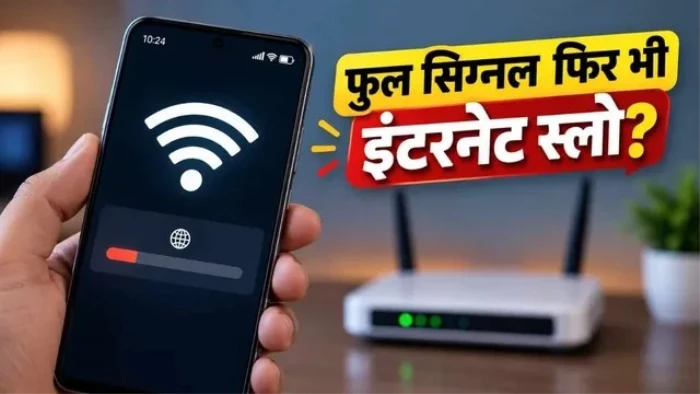
फुल सिग्नल के बाद भी स्लो चल रहा है Wi-Fi? इन 5 आसान ट्रिक्स से तुरंत बढ़ाएं इंटरनेट स्पीड
अक्सर देखा जाता है कि स्मार्टफोन या लैपटॉप में वाई-फाई के सिग्नल पूरे दिखाई देते हैं, लेकिन ब्राउजिंग या ऑनलाइन स्ट्रीमिंग करते समय स्पीड बेहद धीमी मि...और पढ़ें
HighLights
- स्पीड टेस्ट करके जांचें इंटरनेट सर्विस प्रोवाइडर की दिक्कत
- राउटर को 30 सेकेंड के लिए बंद कर रीस्टार्ट करने से बनेगी बात
- 2.4GHz और 5GHz में से जरूरत के अनुसार सही बैंड चुनें
टेक डेस्क, नई दिल्ली। अक्सर देखा जाता है कि स्मार्टफोन या लैपटॉप में वाई-फाई के सिग्नल पूरे दिखाई देते हैं, लेकिन ब्राउजिंग या ऑनलाइन स्ट्रीमिंग करते समय स्पीड बेहद धीमी मिलती है। ऐसी स्थिति में अक्सर लोग नेटवर्क को खराब मान लेते हैं, जबकि यह समस्या राउटर की सेटिंग्स, डिवाइस लोड या सर्विस प्रोवाइडर से जुड़ी हो सकती है। अगर आप भी इस दिक्कत से परेशान हैं, तो कुछ सामान्य सुधार करके इंटरनेट की रफ्तार दोबारा ठीक कर सकते हैं।
सबसे पहले इंटरनेट स्पीड की जांच करें
जब भी ऐसा महसूस हो कि सिग्नल मजबूत होने के बावजूद डेटा धीरे चल रहा है, तो किसी स्पीड-टेस्ट प्लेटफॉर्म के जरिए डाउनलोड और अपलोड स्पीड चेक करें। यदि स्पीड आपके इंटरनेट प्लान से काफी कम आ रही है, तो इसका सीधा मतलब है कि दिक्कत आपके सर्विस प्रोवाइडर (ISP) के एंड से है।
राउटर को रीस्टार्ट (रिबूट) करें
लगातार चालू रहने के कारण कई बार राउटर में टेम्परेरी कैशे या नेटवर्क ग्लिच आ जाता है। इसे दूर करने के लिए राउटर का पॉवर बटन बंद करें, लगभग आधा मिनट रुकें और फिर से चालू करें। इसके बाद अपने डिवाइस को दोबारा कनेक्ट करके स्पीड का आकलन करें।
नेटवर्क पर जुड़े अतिरिक्त डिवाइसेज हटाएं
यदि एक ही वाई-फाई कनेक्शन से घर के कई स्मार्टफोन, स्मार्ट टीवी, लैपटॉप या सुरक्षा कैमरे एक साथ चल रहे हों, तो बैंडविड्थ बंट जाती है। विशेष रूप से यदि कोई डिवाइस बैकग्राउंड में हैवी फाइल डाउनलोड कर रहा हो, तो अन्य उपकरणों में इंटरनेट धीमा हो जाता है। अनावश्यक डिवाइसेज को डिस्कनेक्ट करने से स्पीड बेहतर हो सकती है।
सही वाई-फाई फ्रीक्वेंसी बैंड (2.4GHz या 5GHz) चुनें
आजकल के डुअल-बैंड राउटर्स में दो तरह की फ्रीक्वेंसी मिलती हैं। अगर आप राउटर के पास बैठे हैं और हाई-स्पीड इंटरनेट चाहते हैं, तो 5GHz बैंड से कनेक्ट करें। वहीं, यदि आप राउटर से दूर दूसरे कमरे में हैं, तो 2.4GHz बैंड का चयन करें, क्योंकि इसकी रेंज ज्यादा दूर तक काम करती है।
नेटवर्क को 'Forget' करके दोबारा री-कनेक्ट करें
कई बार नेटवर्क कॉन्फ़िगरेशन में गड़बड़ी के कारण भी कनेक्टिविटी प्रभावित होती है। अपने फोन या सिस्टम की सेटिंग्स में जाकर संबंधित वाई-फाई नेटवर्क को 'Forget' करें और फिर से पासवर्ड दर्ज करके नया कनेक्शन बनाएं। इससे नेटवर्क ग्लिच दूर हो जाते हैं।
यह भी पढ़ें- 16GB रैम और 9000mAh बैटरी, मार्केट में लॉन्च होते ही छा जाएगा One Plus 16, यहां जान लीजिए इसके फीचर्स और लॉन्च टाइम